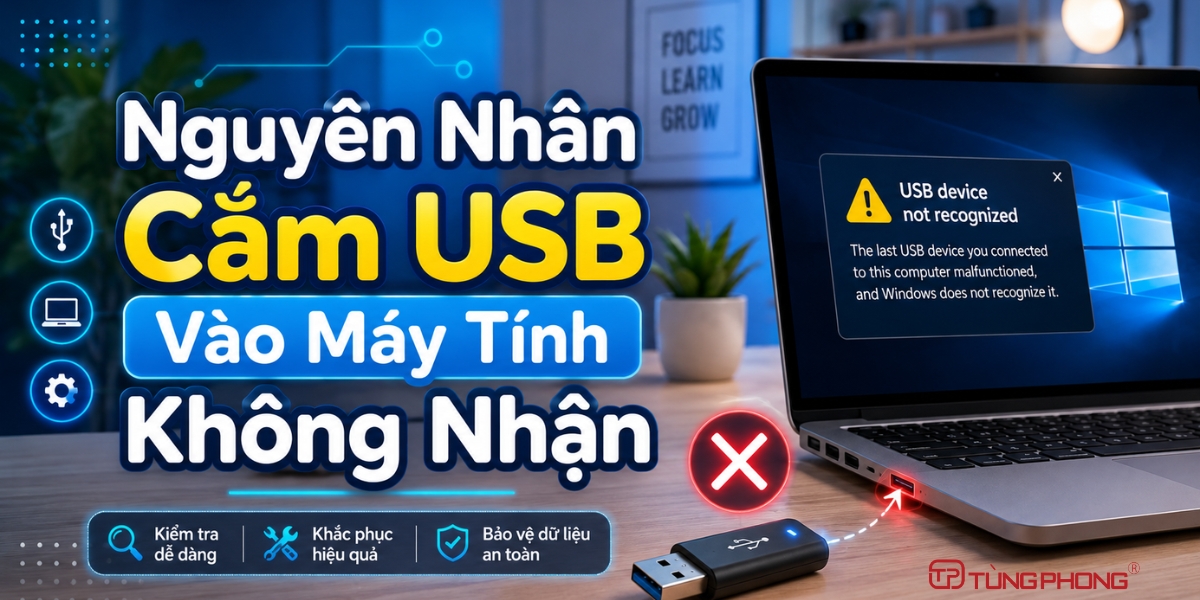
Sự cố cắm USB vào máy tính nhưng không nhận lại xảy ra rất thường xuyên, gây ra không ít phiền thoái và làm gián đoạn công việc của bạn. Vậy nguyên nhân do đâu và làm sao để xử lý triệt để? Bài viết này sẽ phân tích chi tiết 7 nguyên nhân phổ biến nhất cùng giải pháp khắc phục hiệu quả, đồng thời gợi ý dòng USB chất lượng giúp bạn hạn chế tối đa rủi ro này.
USB (Universal Serial Bus) là một trong những thiết bị lưu trữ dữ liệu di động phổ biến và tiện lợi nhất hiện nay. Dù công nghệ lưu trữ đám mây phát triển mạnh mẽ, chiếc USB nhỏ gọn vẫn giữ vai trò quan trọng trong việc sao chép tài liệu, cài đặt hệ điều hành hay truyền tải dữ liệu offline.
Tuy nhiên, sự cố cắm USB vào máy tính nhưng không nhận lại xảy ra rất thường xuyên, gây ra không ít phiền thoái và làm gián đoạn công việc của bạn. Vậy nguyên nhân do đâu và làm sao để xử lý triệt để? Bài viết này sẽ phân tích chi tiết 7 nguyên nhân phổ biến nhất cùng giải pháp khắc phục hiệu quả, đồng thời gợi ý dòng USB chất lượng giúp bạn hạn chế tối đa rủi ro này.
7 Nguyên Nhân Lớn Sẽ Khiến Máy Tính Không Nhận USB
1. Đầu Cắm USB Hoặc Cổng Cắm Bị Bẩn, Bám Bụi
Bụi bẩn và xơ vải là "kẻ thù ẩn mình" của các thiết bị điện tử. Khi bạn để USB trong túi xách, bóp viết hoặc thắt lưng mà không có nắp bảo vệ, bụi bẩn rất dễ tích tụ bên trong đầu cắm.
-
Hiện tượng: Bụi bẩn, gỉ sét nhẹ hoặc dị vật làm chèn ép các chấu tiếp xúc kim loại, khiến dòng điện và tín hiệu dữ liệu không thể truyền qua.
-
Cách khắc phục:
-
Dùng đèn pin soi vào cổng USB trên máy tính và đầu cắm USB để kiểm tra.
-
Sử dụng cọ mềm, bóng xịt bụi chuyên dụng hoặc tăm bông thấm một chút cồn 90 độ để vệ sinh nhẹ nhàng.
-
Chờ cồn khô hoàn toàn trước khi cắm lại.
-
2. USB Cắm Chưa Chặt Hoặc Cổng Cắm Bị Lỏng
Sự vội vàng hoặc thao tác lực không đều đôi khi làm cho USB chưa đi hết hành trình vào cổng kết nối. Ngoài ra, việc rút/cắm quá nhiều lần hoặc tác động lực mạnh theo chiều ngang có thể làm cổng USB trên máy tính bị biến dạng, lỏng lẻo.
-
Hiện tượng: Máy tính phát ra âm thanh báo kết nối rồi chập chờn ngắt ngay, hoặc hoàn toàn không có phản ứng.
-
Cách khắc phục:
-
Rút USB ra, dùng lực vừa đủ cắm dứt khoát vào lại.
-
Thử cắm sang các cổng USB khác (ưu tiên các cổng USB ở mặt sau đối với máy tính bàn PC).
-
3. Máy Tính Thiếu Hoặc Lỗi Driver USB
Driver (Trình điều khiển) đóng vai trò là "cầu nối" giúp hệ điều hành Windows hoặc macOS giao tiếp được với phần cứng USB. Nếu driver bị xung đột, lỗi thời hoặc bị xóa mất, máy tính sẽ không thể nhận diện được thiết bị.
-
Hiện tượng: Trong màn hình Device Manager, mục Universal Serial Bus controllers hoặc Other devices xuất hiện biểu tượng dấu chấm cảm màu vàng.
-
Cách khắc phục:
-
Nhấn tổ hợp phím Windows + X, chọn Device Manager.
-
Tìm đến mục Universal Serial Bus controllers.
-
Nhấp chuột phải vào driver có dấu cảnh báo (hoặc Generic USB Hub) -> Chọn Update driver để máy tính tự động tìm bản cập nhật.
-
Nếu không được, chọn Uninstall device, sau đó khởi động lại máy tính để hệ điều hành tự động cài đặt lại driver chuẩn.
-
4. USB Kém Chất Lượng, Hàng Nhái
Thị trường hiện nay xuất hiện rất nhiều dòng USB trôi nổi, kém chất lượng, sử dụng chip nhớ cũ tái chế hoặc bị "thổi" dung lượng ảo.
-
Hiện tượng: USB nhanh bị nóng, tốc độ đọc/ghi cực chậm, thường xuyên mất kết nối đột ngột hoặc hỏng mạch hoàn toàn chỉ sau vài lần sử dụng.
-
Cách khắc phục: Thay thế bằng một chiếc USB chính hãng, có nguồn gốc rõ ràng để đảm bảo an toàn cho dữ liệu quan trọng của bạn.
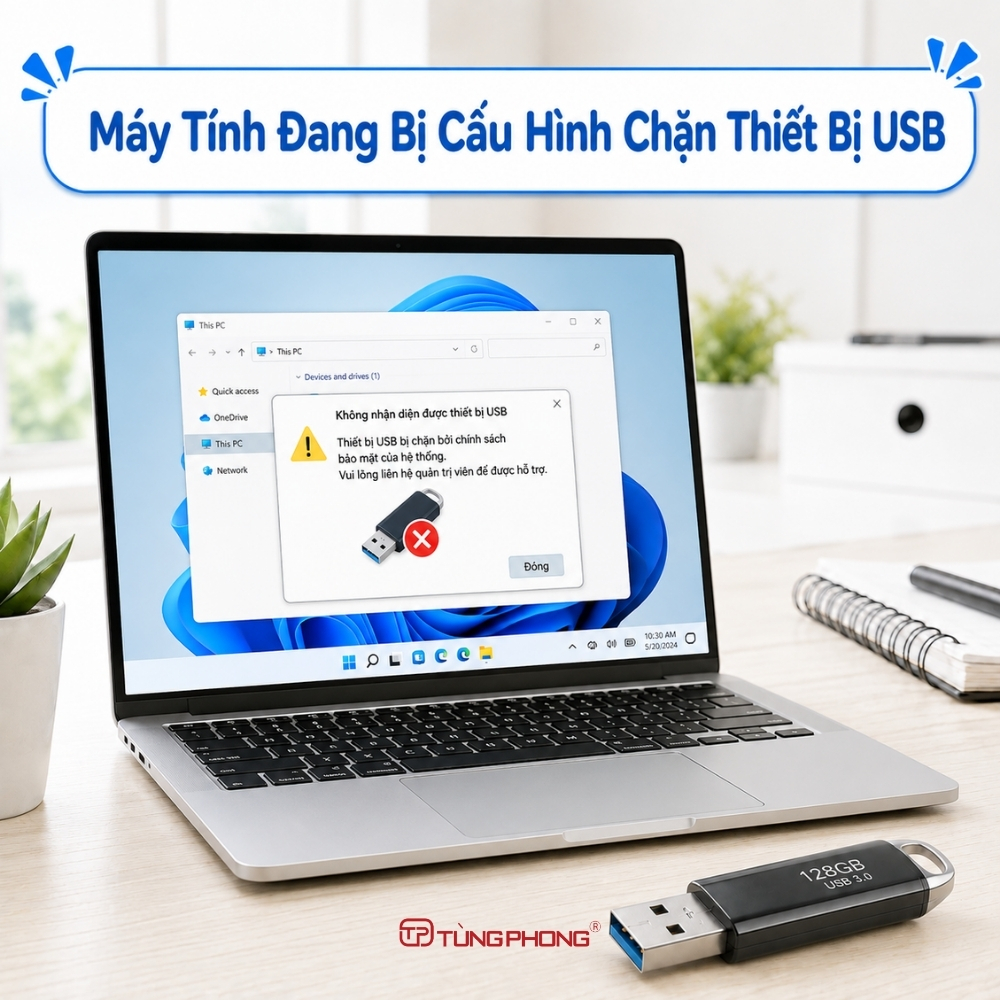
5. Máy Tính Đang Bị Cấu Hình Chặn Thiết Bị USB
Tại các môi trường văn phòng, trường học hoặc cơ quan, quản trị viên mạng thường sử dụng chính sách bảo mật để khóa (block) các cổng kết nối ngoại vi nhằm chống thất thoát dữ liệu hoặc ngăn chặn lây nhiễm mã độc. Ngoài ra, một số phần mềm diệt virus trên máy tính cũng có tính năng tự động chặn kết nối USB lạ.
-
Hiện tượng: Cắm USB vào máy tính khác vẫn nhận bình thường, nhưng cắm vào máy tính làm việc thì không hiển thị ổ đĩa.
-
Cách khắc phục:
-
Kiểm tra cài đặt phần mềm diệt virus xem có đang bật chế độ "Block USB" hay không.
-
Liên hệ với bộ phận IT của công ty để được hỗ trợ mở quyền kết nối (nếu do chính sách bảo mật nội bộ).
-
6. USB Bị Nhiễm Virus Hoặc Mã Độc
USB là con đường lây lan virus phổ biến nhất giữa các máy tính ngoại mạng. Khi bị nhiễm virus (đặc biệt là dòng virus ẩn file hoặc virus làm hỏng bảng phân vùng Partition Table), hệ thống sẽ vô hiệu hóa hoặc không thể đọc được nội dung bên trong USB.
-
Hiện tượng: Máy tính nhận USB nhưng báo lỗi yêu cầu Format, hoặc USB hiển thị dung lượng nhưng không thấy dữ liệu (bị ẩn).
-
Cách khắc phục:
-
Không vội nhấn Format nếu chứa dữ liệu quan trọng.
-
Sử dụng các phần mềm diệt virus quét toàn bộ ổ USB.
-
Dùng lệnh CMD (Command Prompt) với cú pháp
attrib -s -h -r /s /d G:*.*(trong đó G là tên ổ USB) để hiện lại các file bị ẩn do virus.
-
7. USB Sử Dụng Định Dạng Không Tương Thích
Định dạng hệ thống tệp (File System) quyết định khả năng đọc/ghi của hệ điều hành đối với USB. Các định dạng phổ biến bao gồm FAT32, NTFS và exFAT.
-
Hiện tượng: Bạn cắm USB chuẩn NTFS vào máy Mac chạy macOS chỉ có thể đọc chứ không ghi/sửa được dữ liệu. Ngược lại, USB định dạng macOS Extended (HFS+) cắm vào Windows sẽ không hiển thị.
-
Cách khắc phục:
-
Format USB sang định dạng exFAT hoặc FAT32. Đây là hai chuẩn định dạng có tính linh hoạt cao, hỗ trợ tốt trên cả hệ điều hành Windows lẫn macOS.
-
Lựa Chọn USB Chất Lượng: Giải Pháp Hoàn Hảo Cho Trải Nghiệm Mượt Mà
Đa phần sự cố không nhận USB đến từ việc người dùng sử dụng các sản phẩm trôi nổi, không rõ xuất xứ trên thị trường. Việc sở hữu một chiếc USB chính hãng, chất lượng cao không chỉ giúp bạn tránh khỏi những rắc rối kỹ thuật trên mà còn bảo vệ an toàn tuyệt đối cho dữ liệu công việc.
Nếu bạn đang tìm kiếm một dòng USB bền bỉ, thiết kế gọn nhẹ, tương thích cao thì các dòng USB đến từ thương hiệu Tùng Phong chính là sự lựa chọn hàng đầu.
💡 Gợi ý sản phẩm nổi bật: Bạn có thể tham khảo mẫu USB HI-TP Nhỏ Gọn Tùng Phong – giải pháp lưu trữ nhỏ gọn, tiện lợi và cực kỳ ổn định.
Đa Dạng Dung Lượng Lựa Chọn Dành Cho Mọi Nhu Cầu
Thương hiệu Tùng Phong cung cấp dải dung lượng phong phú, phù hợp với mọi đối tượng người dùng từ học sinh, sinh viên cho đến nhân viên văn phòng:
-
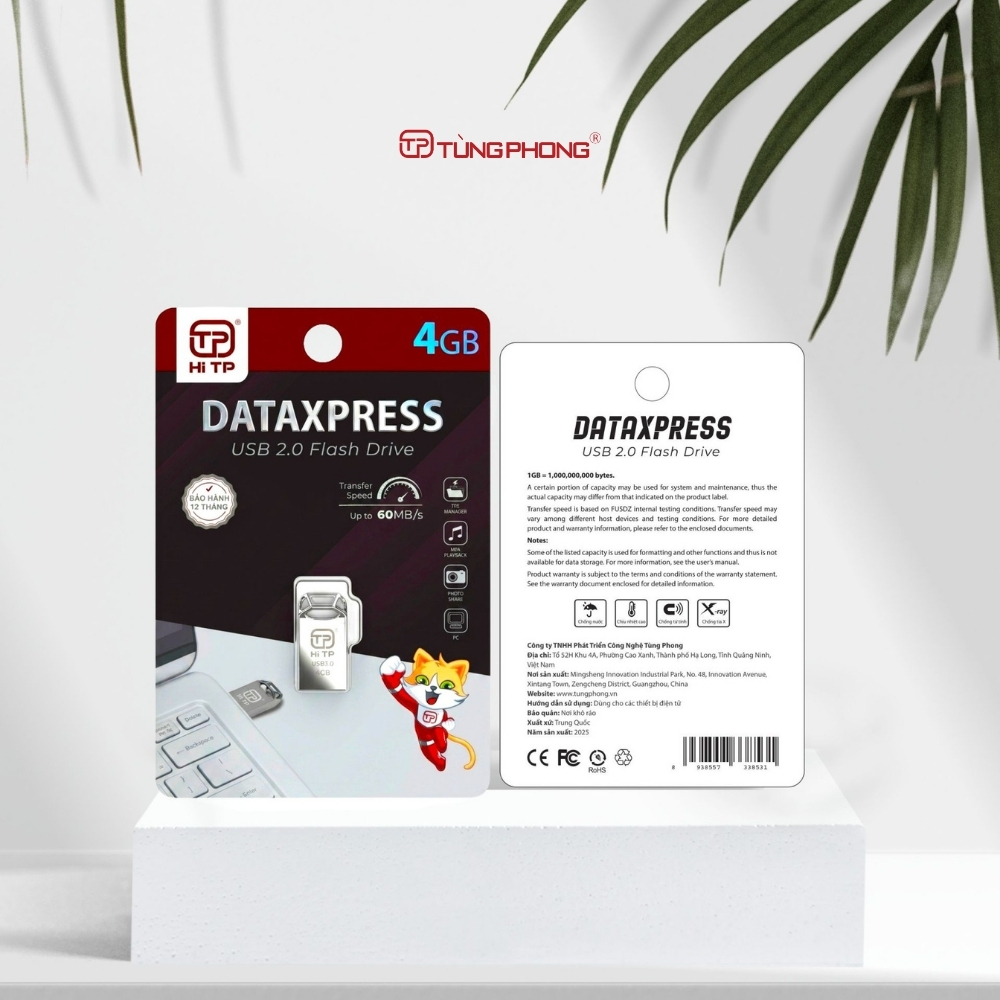
Dung lượng 4GB - 8GB: Hoàn hảo cho nhu cầu lưu trữ văn bản Word, Excel, Slide thuyết trình hay các file nhạc nhẹ.
-
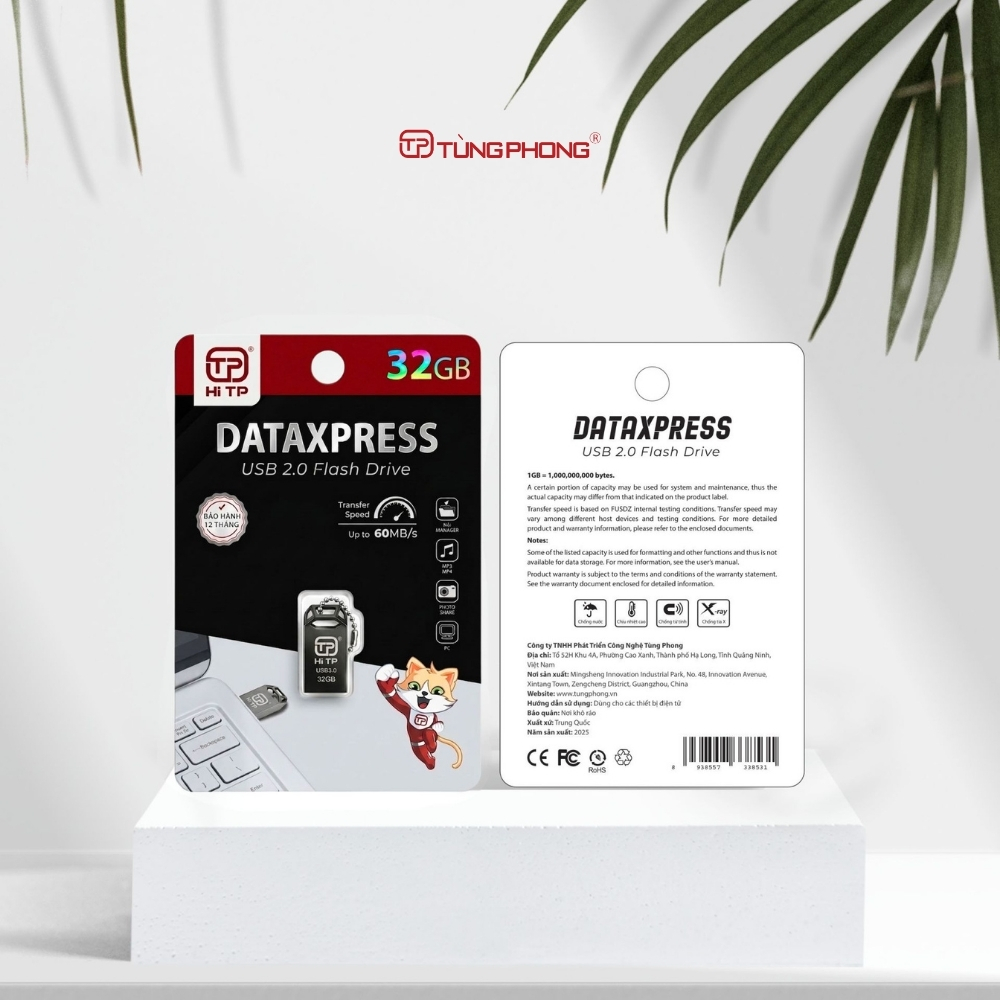
Dung lượng 16GB - 32GB: Phù hợp lưu trữ bộ cài đặt phần mềm, tài liệu học tập dung lượng lớn, hình ảnh chất lượng cao.
-
Dung lượng 64GB: Lựa chọn lý tưởng cho việc lưu trữ video HD/4K, dữ liệu đồ họa hoặc sao lưu hệ thống.
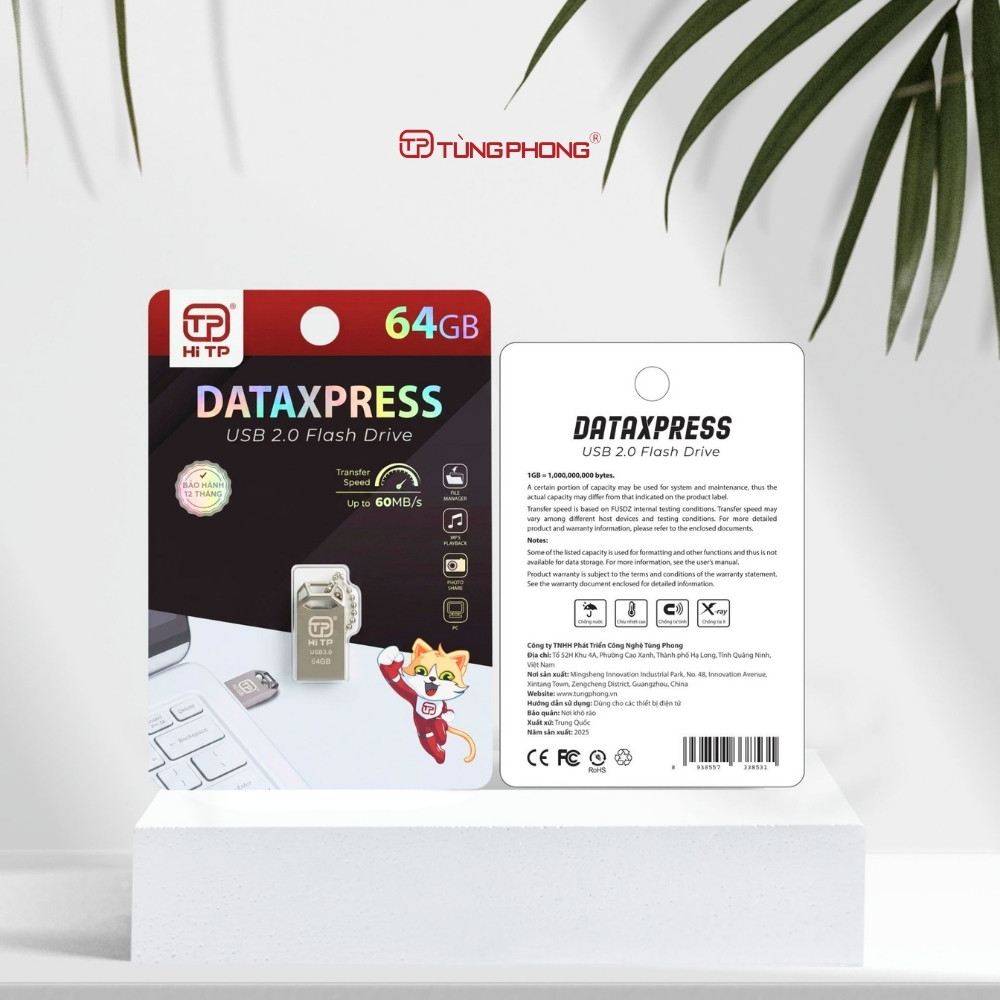
Những Tính Năng Nổi Bật Của USB Tùng Phong
-
Thiết Kế Siêu Nhỏ Gọn & Thời Trang: Vỏ ngoài tinh tế, tối giản nhưng vững chắc, dễ dàng móc vào chìa khóa hay để trong ví mà không lo thất lạc.
-
Khả Năng Tương Thích Cao: Plug & Play (Cắm là nhận) tức thì trên cả hệ điều hành Windows, macOS hay Linux mà không cần cài đặt thêm driver phức tạp.
-
Tốc Độ Truyền Tải Ổn Định: Trang bị chip nhớ cao cấp giúp tốc độ đọc/ghi dữ liệu luôn duy trì ở mức tối ưu, hạn chế tối đa tình trạng giật lag hay ngắt kết nối giữa chừng.
-
Độ Bền Vượt Trỗi: Có khả năng chống sốc, chịu lực tốt và chống bám bụi hiệu quả, giúp bảo vệ các chấu tiếp xúc kim loại luôn sạch sẽ.
Địa Chỉ Mua USB Tùng Phong Chính Hãng Ở Đâu?
Để đảm bảo mua đúng hàng chính hãng với chính sách bảo hành uy tín, quý khách hàng có thể đặt mua trực tiếp tại:
-
Website chính thức: Tùng Phong
-
Trang sản phẩm chi tiết: USB HI-TP Tùng Phong
Lời Kết
Sự cố máy tính không nhận USB hoàn toàn có thể khắc phục dễ dàng nếu bạn xác định đúng nguyên nhân từ cổng cắm, hệ thống phần mềm cho đến định dạng ổ đĩa. Tuy nhiên, việc trang bị cho mình một chiếc USB Tùng Phong chất lượng cao ngay từ đầu sẽ là bước đầu tư thông minh, giúp bạn yên tâm làm việc mà không còn lo lắng về sự cố gián đoạn dữ liệu!